
График
Настройки графика разделены на:
- Контент - все, что связано непосредственно с графиком
- Ось - настройки осей графика
Контент.
Для того, чтобы настроить содержимое графика, необходимо перейти в настройки -> график -> контент (см. рис. 1, 1)1 и рис. 1, 2).
Настройки разделены на: настрблойки форбъёмыов покупки/продажи(см. рис. 1, 2), вертикальных3) и горизконтенталь ныха объёмовграфике (см. рис 1, 3), графика(см. рис 1, 4), measure tool(курсорного объёма)(см. рис 1, 5) и стакана(см. рис 1, 6).
Настройка формы покупки/продажи(см. рис 1, 2) позволяется включать и выключать отображение формы на странице торговли.
Настройки вертикальных и горизонтальных объёмов.
Настройки вертикальных и горизонтальных объёмов (см. рис. 1, 3) содержат в себе:
- Ширина сегментов объёма. - Размер, который могут занимать горизонтальные объёмы относительно области графика
Переключатель положения вертикальных объёмов объёмов - слева/справа- Галочка включения/выключения горизонтальных объёмов
- Переключатель положения вертикальных объёмов - слева/справа
- Высота сегментов объёма. - Размер, который могут занимать вертикальные объёмы относительно области графика
- Ось вертикальных объёмов - переключатель положения оси объёмов слева/справа.
- Галочка включения/выключения вертикальных объёмов.
Более подробно с объёмами можно познакомится в пунктах Горизонтальные объёмы и Вертикальные объёмы.
Настройки контента на графикае.
Настройки графикаобъёмов (см. рис. 1, 4) содержат в себе:
- Галочка включения/выключения отображения формы торговли.
- Галочка включения/выключения отображения линии тиковой цены на графике.
- Размер тиков на графике
- размер тиковв пикселях. - Ширина стакана в процентах от рабочей области.
- Режим тиков объёма.
- Режим линий ордеров на стакане.
- Галочка включения/выключения отображения минитикового графика в области стакана.
- Масштаб графика по умолчанию - значение масштаба графика, которое будет применено при переходе на страницу торговли.
- Кнопка "х10" для увеличения масштаба графика в 10 раз.
- Тип графика по умолчанию - тип графика, который будет открываться при переходе на страницу торговли
Масштаб графика по умолчанию - значение масштаба графика, которое будет применено при перехода на страницу торговлиШирина книги заказов - процент рабочей области, занимаемый биржевым стаканом.Режим тиков объёма.Отображение минитикового графика в книге заказов.Тиковая цена - галочка включения/выключения отображения линии тиковой цены
Более подробно про график и стакан написано в пунктах График. и Стакан.
Настройки Measure Tool.
Настройки Measure Tool(см. рис 1, 5) скодержат в себе:
Галочка включения/выключения Measure ToolИнтервнталмотжно сбраженосия - интервал, захватываемый measure tool при наведении курсора в областьграфика"по Непрумозрачность - параметр, отвелчаниющий"за заливку области, охватываемой measure tool.
Более подробно про Measure Tool написано в пункте Measure Tool(Курсорные объёмы).
Настройки стакана.
Настройки стакана(см. рис. 1, 6) содержат в себе:5).
Режим уровня ордеров - переключатель между абсолютным и относительным уровнем. Где абсолютный - от рис
рисовка уровней с учетом всех объёмов, относительный - отрисовка уровней с учетом объёмов в области видимости стакана.

Более подробно про биржевой стакан написано в пункте Биржевой стакан.
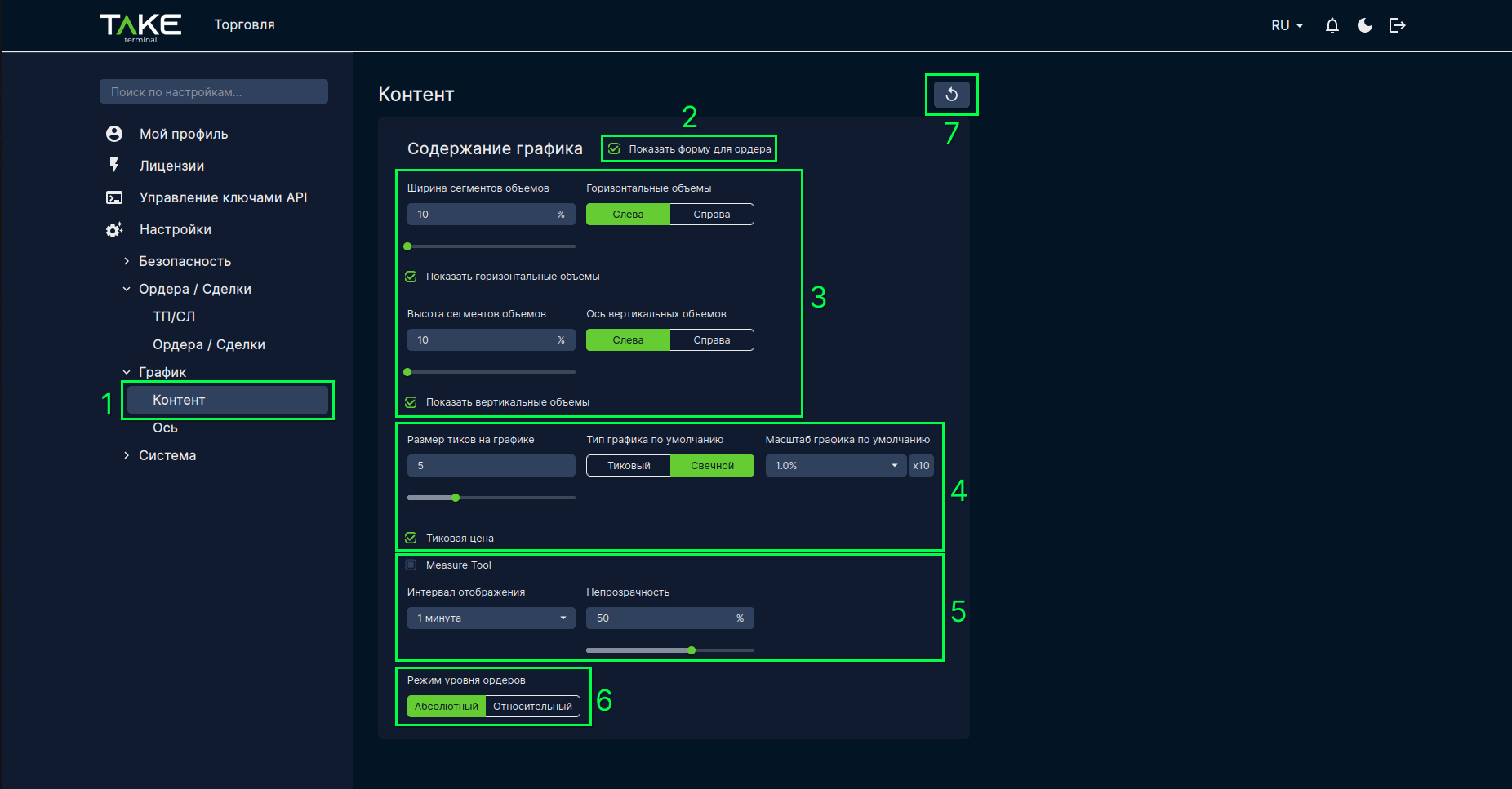
рис 1 - Настройки контента, 12 - пункт одменю, 2 - настройек "контента/оси формы", 3 - настройки вертикальных/горизонтальных объёмов, 4 - настройки контента на графикае, 5 - настройки measure tool(курсорных объёмов), 6 - настройки стакана, 7 - кнопка сброса настроек “П"по умолчанию”"
Ось.
Для того, чтобы настроить осодержимое графика, необходимо перейти в настройки -> график -> ось (см. рис. 2, 1).
Настройки разделены на: настройки оси стакана(см. рис. 2, 2) и осей графика(см. рис 2, 3).
Настройки осей графи стакана (см. рис. 2, 2)3 и рис. 2, 4) содержат в себе:
- Галочку для в
ключения/выключения отображения бид/аск тэганв облаакане.Подробнее про осьи стакана.написано в пунктеБиржевой стакан.Настройки осей графика(см. рис. 2, 3)содержат в себе: - Галочки для включения/выключения правой и левой осей.
- Переключатели единиц левой и правой осей между процент
ном и ценой. - Галочки для включения/выключения тэга правой и левой осей.
- Переключатели единиц тэга левой и правой осей между процент
ном и ценой
Подробнее про оси графика написано в пункте Оси графика.
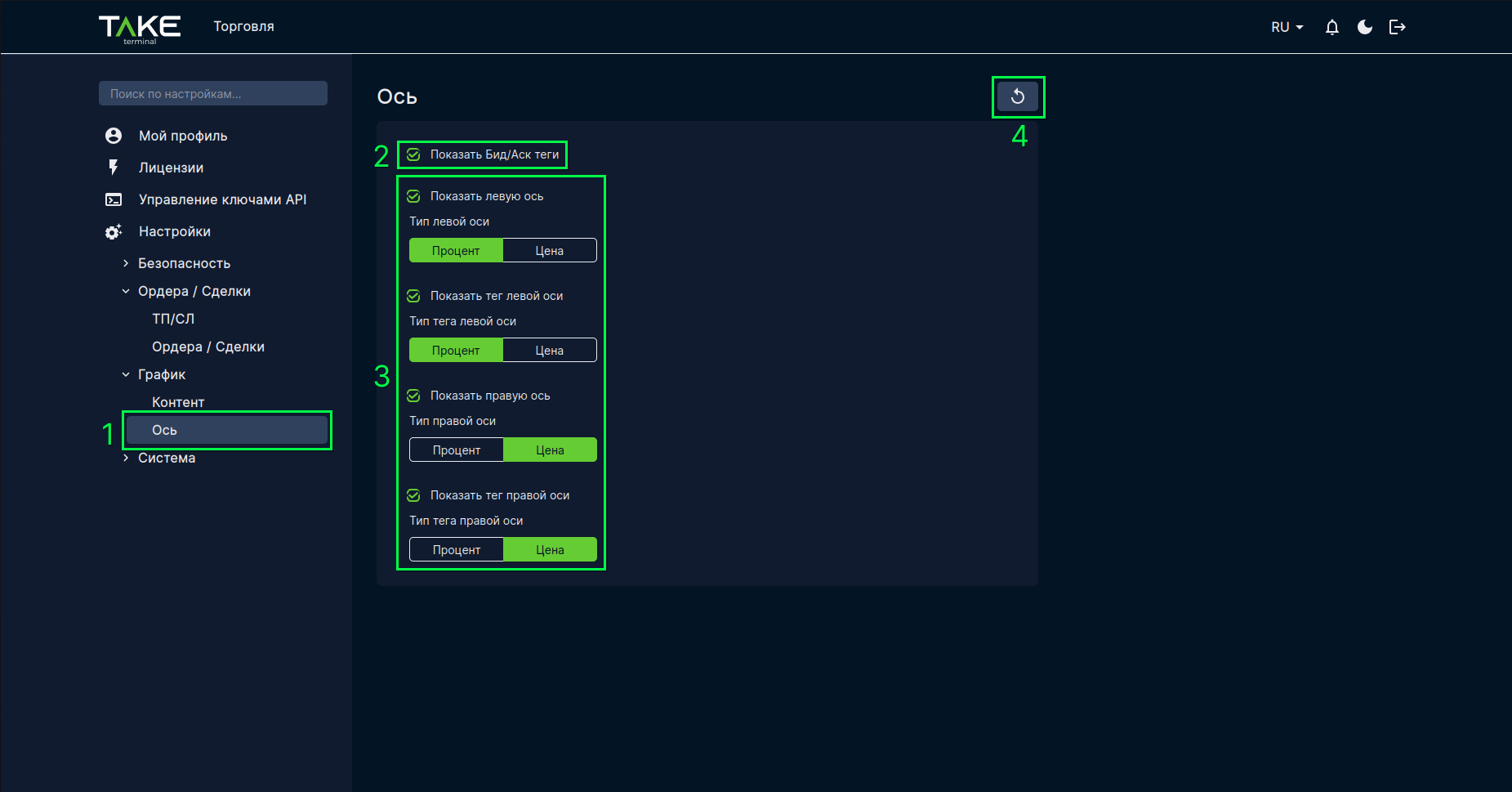
 рис. 2 -
 Ннастройки Оси, 1- пункт меню, 2 - подменю настройек "контента/оси", 3 - кнопка одля вкл/выкл бид/асик стаканэга, 34 - настройки осией графика,
Настройки -оси кможнопка сбросаить настроек “П"по умолчанию”" (см. рис. 2, 5).