
Горячие клавиши
В Take Terminal предусмотрены комбинации горячих клавиш для наиболее частых действий. Настройка комбинаций разбита на блоки: ордера, и сделки, screenshot, график.
Ордер.
Для того, чтобы настроить комбинации, связанные с ордерами, необходимо перейти в Настройки -> Система -> Горячие клавиши(см. рис. 1, 1) -> Ордера(см. рис. 1, 1)2).
Настройки разделены на блоки: работа с ордерами (см. рис. 1, 2)3), размер ордера (см. рис. 1, 3)4), метод передвижения ордеров (см. рис. 2)1, 5)
Настройки комбинаций работы с ордерами (см. рис. 1, 2)3) содержат в себе, комбинации применяемые на стакане:
- Поле комбинации размещения ордера на покупку
- Поле комбинации размещения ордера на продажу
Поле комбинации отмены ордера
И комбинации применяемые вне зависимости от стакана:
- Поле комбинации отмены всех ордеров по выбранной валютной паре
Подробнее про размещение ордера с помощью стакана написано в пункте Создание ордера с помощью стакана.
Про отмену ордера написано в пункте Отмена ордера
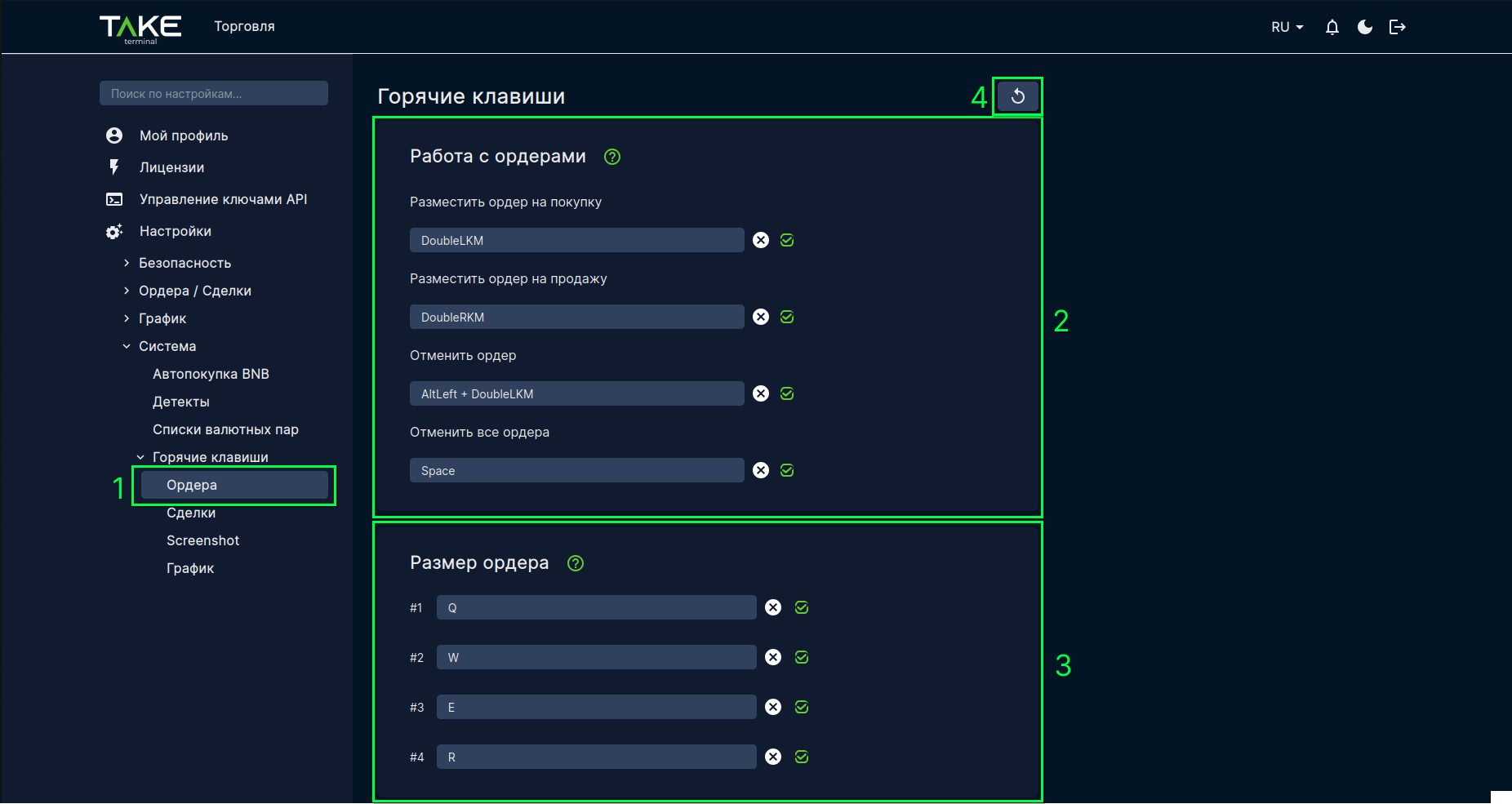
 рис. 1 - Горячие клавиши, ордера, 1 - пункт в настройках, 2 - пункт "Ордера" в подменю, 3 - комбинации работы с ордерами,
 34 - комбинации работы с выбором размера ордера, 45 - комбинации для методов движения ордеров, 6 - кнопка сброса настроек “по умолчанию”
Настройки комбинаций размера ордера (см. рис. 1, 3)4) содержат в себе: поля для установки комбинаций выбора кнопки размера ордера, в формате #номер кнопки.
Подробнее про кнопки размера ордера написано в разделах Создание ордера и настройки ордера/сделки.
Настройки комбинаций методов движения доступны только для пользователей, имеющих лицензию, и содержат в себе:
- Поля комбинаций передвижени
ея ордеров на покупкиу и продажу. - Списки выбора варианта передвижения ордера, где
- Все ордера с сохранением расстояния - перемещает верхний(если покупка) или нижний(если продажа) в стакане ордер в курсор, где применена комбинация, а остальные перемещаются за ним с сохранением разницы в цене между этими ордерами.
- 1 ордер с самым большим объёмом - перемещает ордер, имеющий наибольший объём в котируемой монете в цену курсора, где была применена комбинация
- 1 ордер с самым маленьким объёмом - перемещает ордер, имеющий наименьший объём в котируемой монете в цену курсора, где была применена комбинация
1 ордер с наибольшим профитом - перемещает ордер, который находится дальше всего от рыночной цены в цену кусора, где была применена комбинация.- Все ордера в цену курсора - перемещает все ордера, в цену курсора, где была применена комбинация.
- Последний поставленный - перемещает последний поставленный ордер, в цену курсора, где была применена комбинация.
Подробнее про движение ордера с помощью комбинаций горячих клавиш написано в разделе Перемещение ордера.
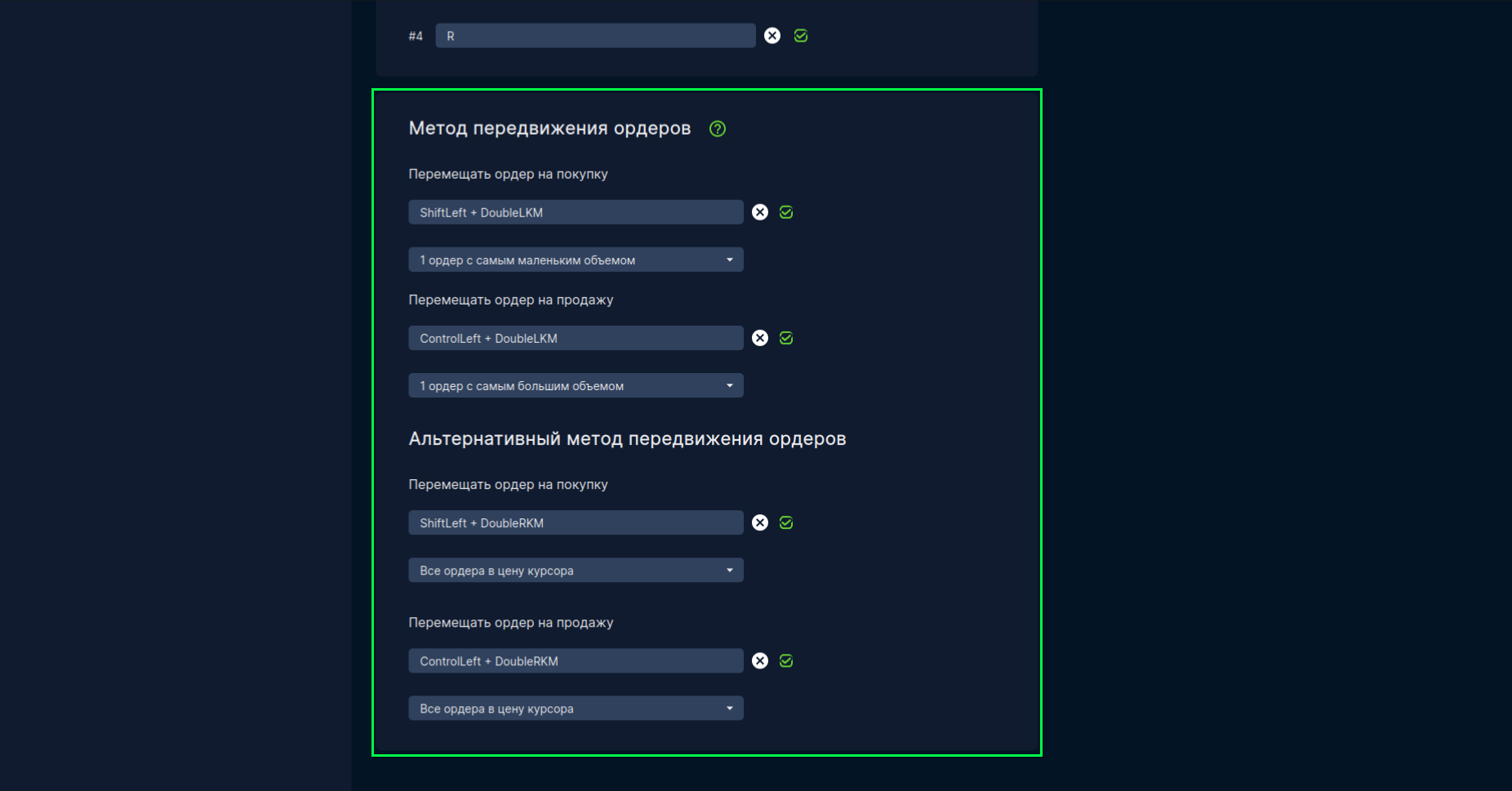
рис 1.1 - Ггорячиех клавиши, ордеров можно сбросить "по умолчанию" нажатием на -иконку (сметод. передвиженияс. 1, 6).
Сделки.
Для того, чтобы настроить комбинации, связанные со сделками, необходимо перейти в Настройки -> Система -> Горячие клавиши(см. рис. 2, 1) -> Сделки (см. рис. 2, 1)2).
Настройки разделены на блоки: работа со сделками (см. рис. 2, 2)3) и метод передвижения сделок (см. рис. 2.1)4)
Настройки комбинаций работы со сделками содержат в себе поля:
- для комбинации Разбиения сделки
- для комбинации Объединения сделки
- для комбинации Отмены сделки
- для комбинации Паники сделки
- для комбинации Профит 0
Подробно с этими функциями можно ознакомиться в разделе Сделки.
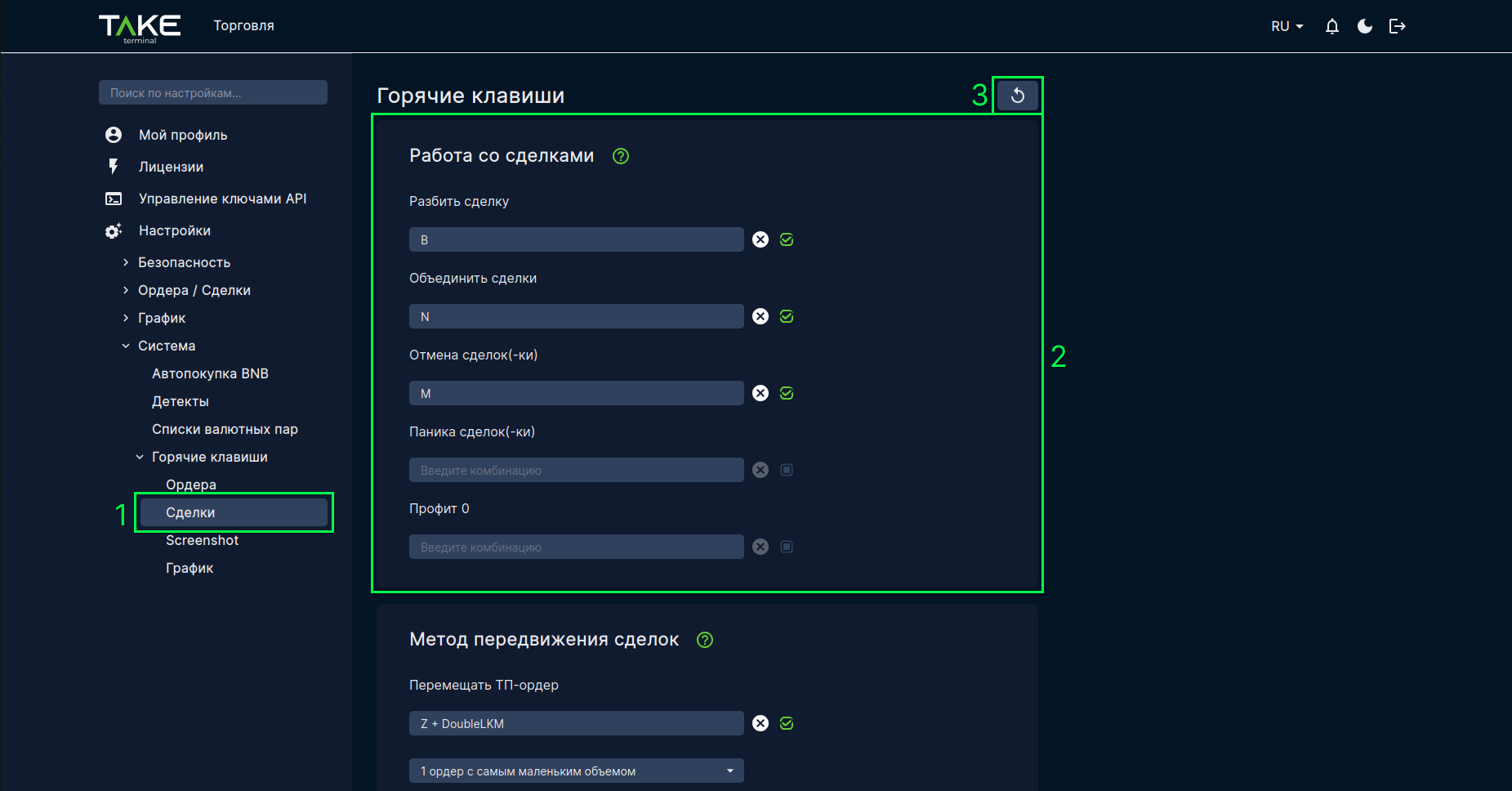
 рис. 2 - Горячие клавиши, сделки, 1 - пункт в меню, 2 - пункт "сделки" в подменю, 3 - комбинации Работы со сделками,
 34 - комбинации методов движения сделок, 5 - кнопка сброса настроек “по умолчанию”
Настройки комбинаций метода движения сделок (см. рис. 2.1)4) содержат в себе:
- Поля комбинаций передвижения ТП и СЛ ордеров
- Списки выбора варианта передвижения ордеров сделки, где:
- Все ордера с сохранением расстояния - перемещает верхний(если покупка) или нижний(если продажа) в стакане ордер в курсор, где применена комбинация, а остальные перемещаются за ним с сохранением разницы в цене между этими ордерами.
- 1 ордер с самым большим объёмом - перемещает ордер, имеющий наибольший объём в котируемой монете в цену курсора, где была применена комбинация
- 1 ордер с самым маленьким объёмом - перемещает ордер, имеющий наименьший объём в котируемой монете в цену курсора, где была применена комбинация
- Все ордера в цену курсора - перемещает все ордера, в цену курсора, где была применена комбинация.
- Последний поставленный - перемещает последний поставленный ордер, в цену курсора, где была применена комбинация.
Подробно с методами перемещения можно ознакомиться в разделе Сделки.
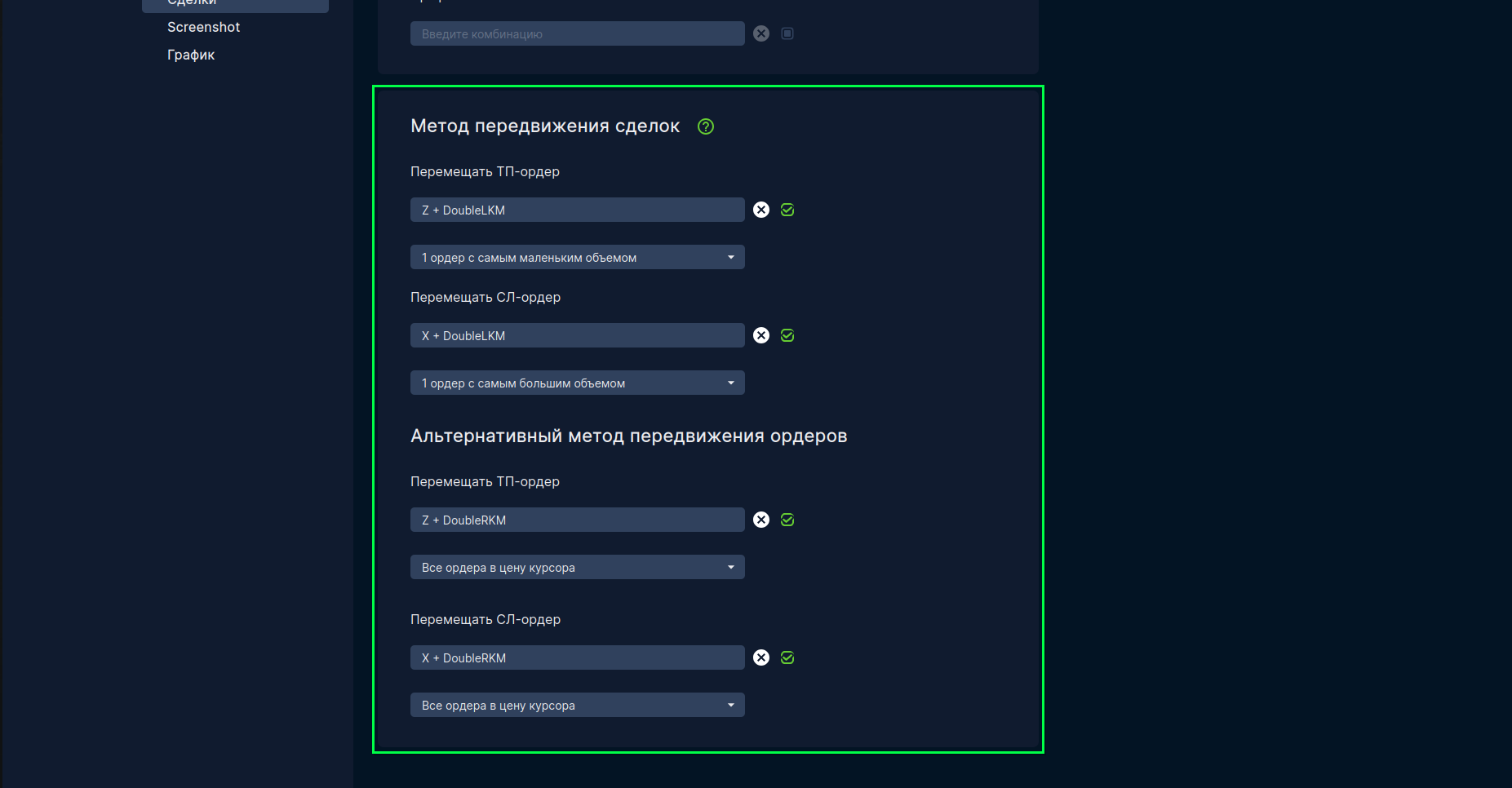
рис 2.1 - Горячие клавиши, сделки, метод передвижения сделок
Screenshot.
Для того, чтобы настроить комбинации, связанные со скриншотами, необходимо перейти в Настройки -> Система -> Горячие клавиши -> Screenshot(см. рис 3, 1).
Настройки комбинаций скриншотов(см. рис 3, 2) содержат в себе поля:
Создать и скопировать скриншот в буфер обменаСоздать и сохранить скриншот на устройствеСоздать скриншот и открыть в новой вкладке
Примененная на странице торговли комбинация выполнит действие за которое отвечает. Подробнее можно прочесть в Скриншот графика.
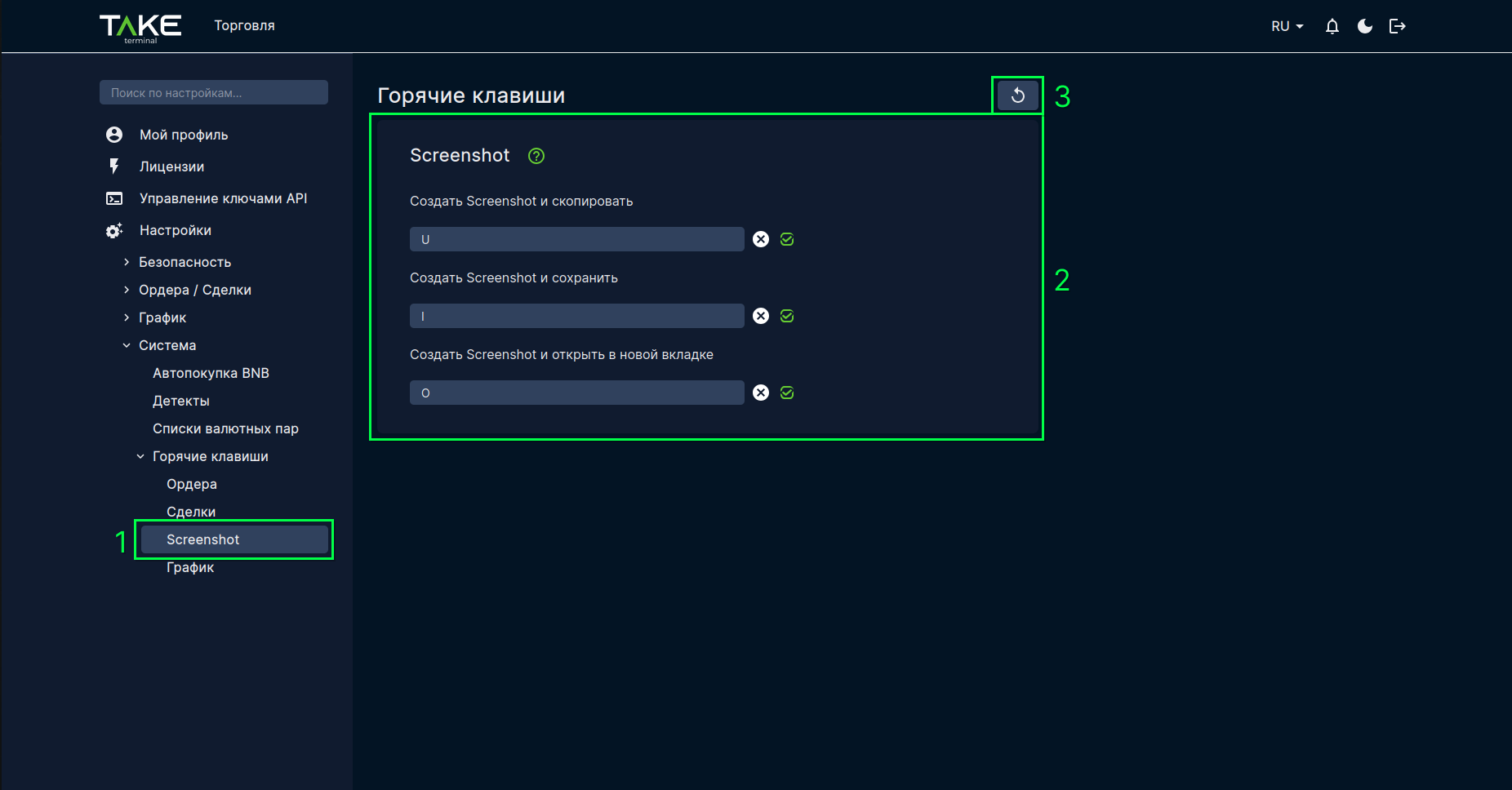
рис 3 - Горячие клавиши, скриншоты, 1 - пункт меню, 2 - комбинации скриншотов, 3 - кнопка сброса значений “По умолчанию”
График.
Для того, чтобы настроить комбинации, связанные с графиком, необходимо перейти в Настройки -> Система -> Горячие клавиши -> График(см. рис 4, 1).
Настройки разделены на блоки: график(см. рис 4, 2) и объёмы(см. рис 4, 3)
Настройки комбинаций графика(см. рис 4, 2) содержат в себе поля:
Количества комбинацийСвязей масштаб - комбинация
Все добавленные здесь масштабы, также буду отображаться на странице торговли в выпадающем списке масштабов графика.
Подробнее с настройками комбинаций графика можно ознакомиться в разделе Изменение масштаба.
Настройки комбинаций объёмов(см. рис 4, 3) содержат в себе поля комбинаций для включения/выключения отображения соответствующих объёмов на графике.
Работу с этими комбинациями можно увидеть в разделе Включение с помощью горячих клавиш.
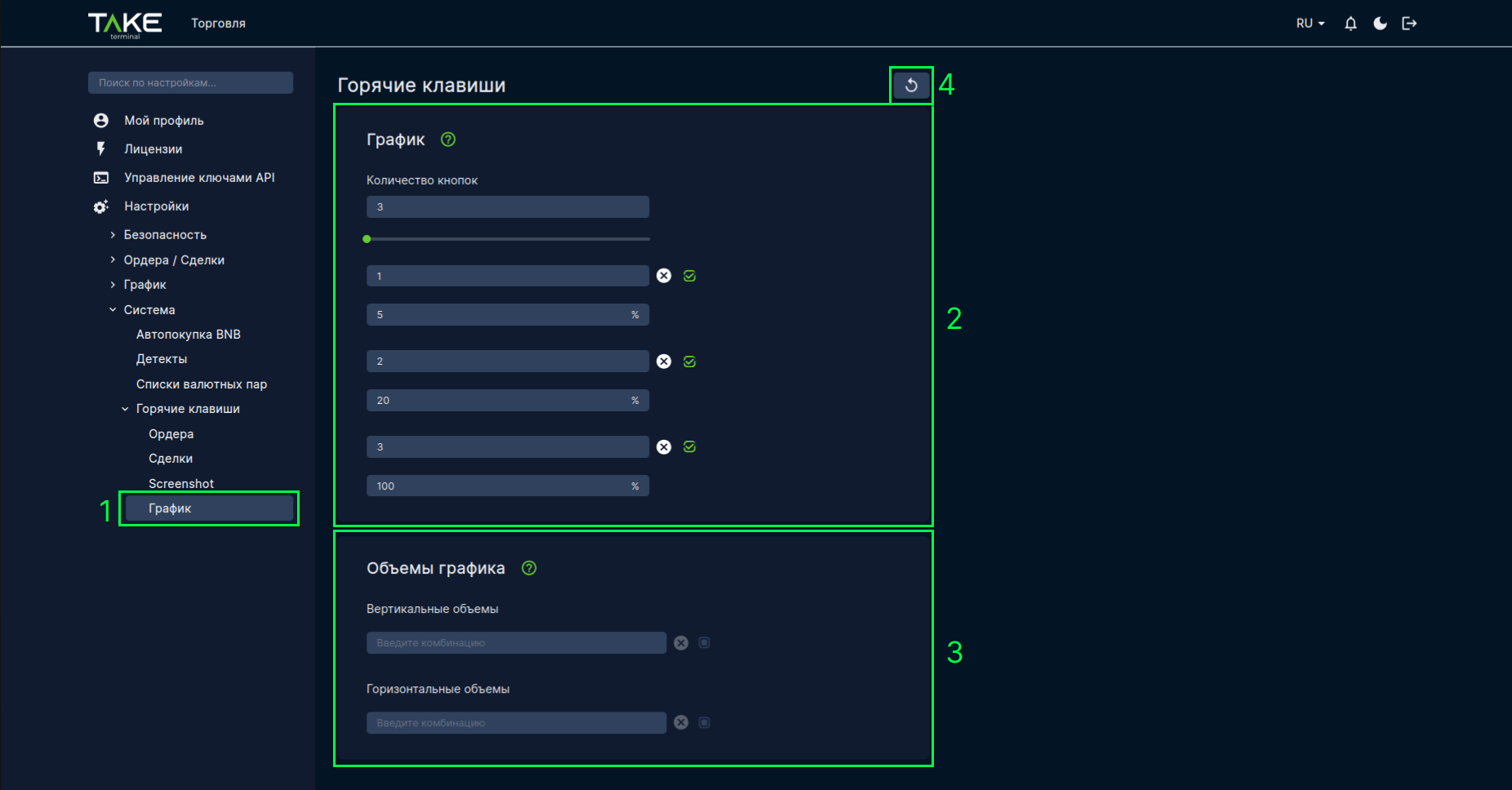
рис 4 - Гделорячие клавиши, график, 1 - пункт в меню, 2 - комбинации графика, 3 - комбинации вертикальных/горизонтальных объёмов, 4 - кжнопка сбросаить настроек “"по умолчанию”" нажатием на иконку (см. рис. 2, 5).