
Мобильная версия
Помимо десктопной версии Take Terminal предоставляет возможность торговать с мобильных устройств. Возможно пользоваться мобильной версией двумя способами:
- Использовать Take Terminal с помощью браузера
- Установить PWA(Работает не во всех браузерах)
Преимущества 2го варианта заключаются в повышении производительности(из-за кэширования приложение будет работать быстрее, чем сайт) и удобстве использования(на рабочем экране вашего смартфона появится иконка приложения, перейти в терминал можно будет просто нажав на нее и адресная строка не будет занимать пространство).
Установка приложения
Установки приложения. Для скачивания приложения необходимо:
Нажать накнопку установки(см. рис 1, 1)В появившемсяPWA окне подтвердитьсустановку
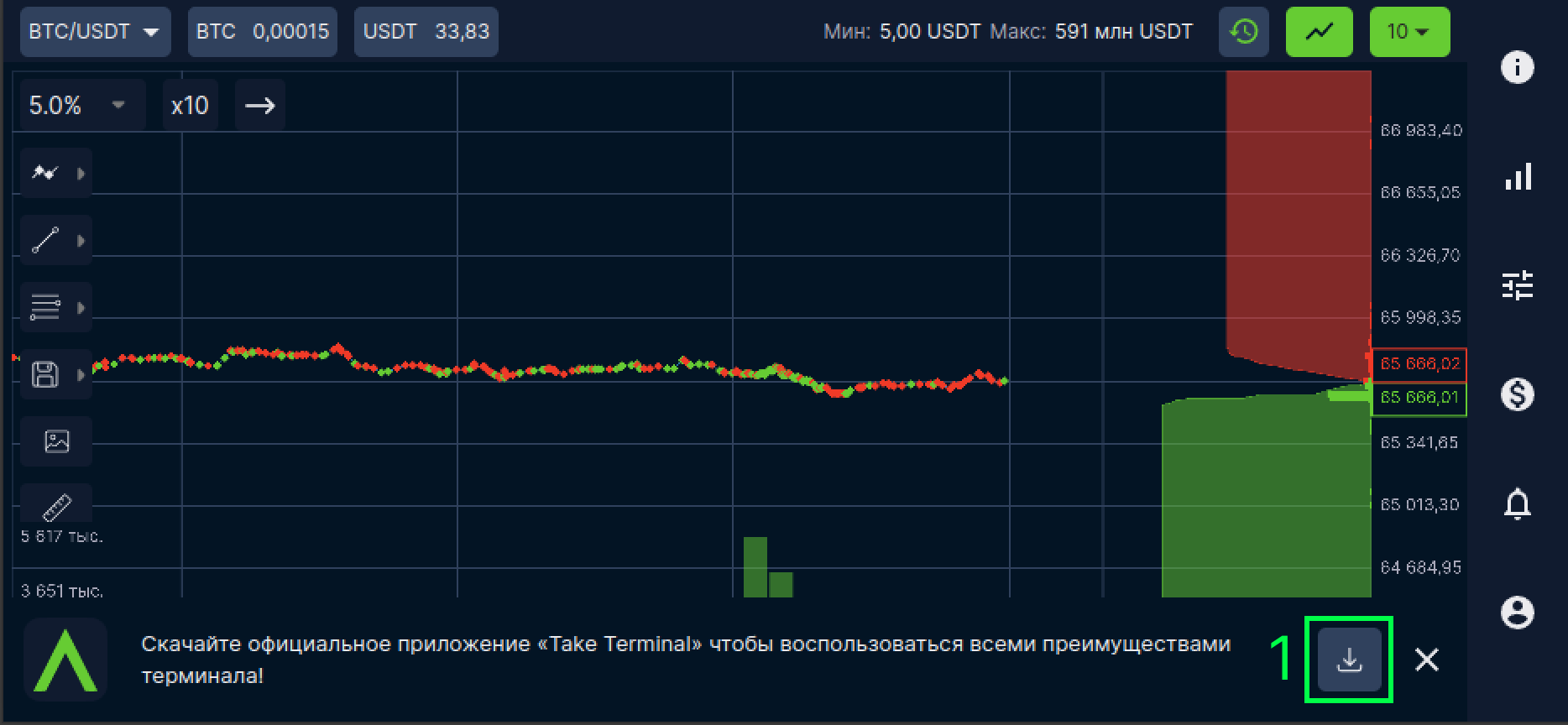
Через настройки браузера
- Нажать на иконку “Три точки”(см. рис
2,1, 1) - В открывшемся меню выбрать “Добавить на гл. экран”
- В появившемся окне выбрать “Установить”(см. рис 3, 1)
- Подтвердить установку

рис 21 - настройки браузера, 1 - кнопка установки
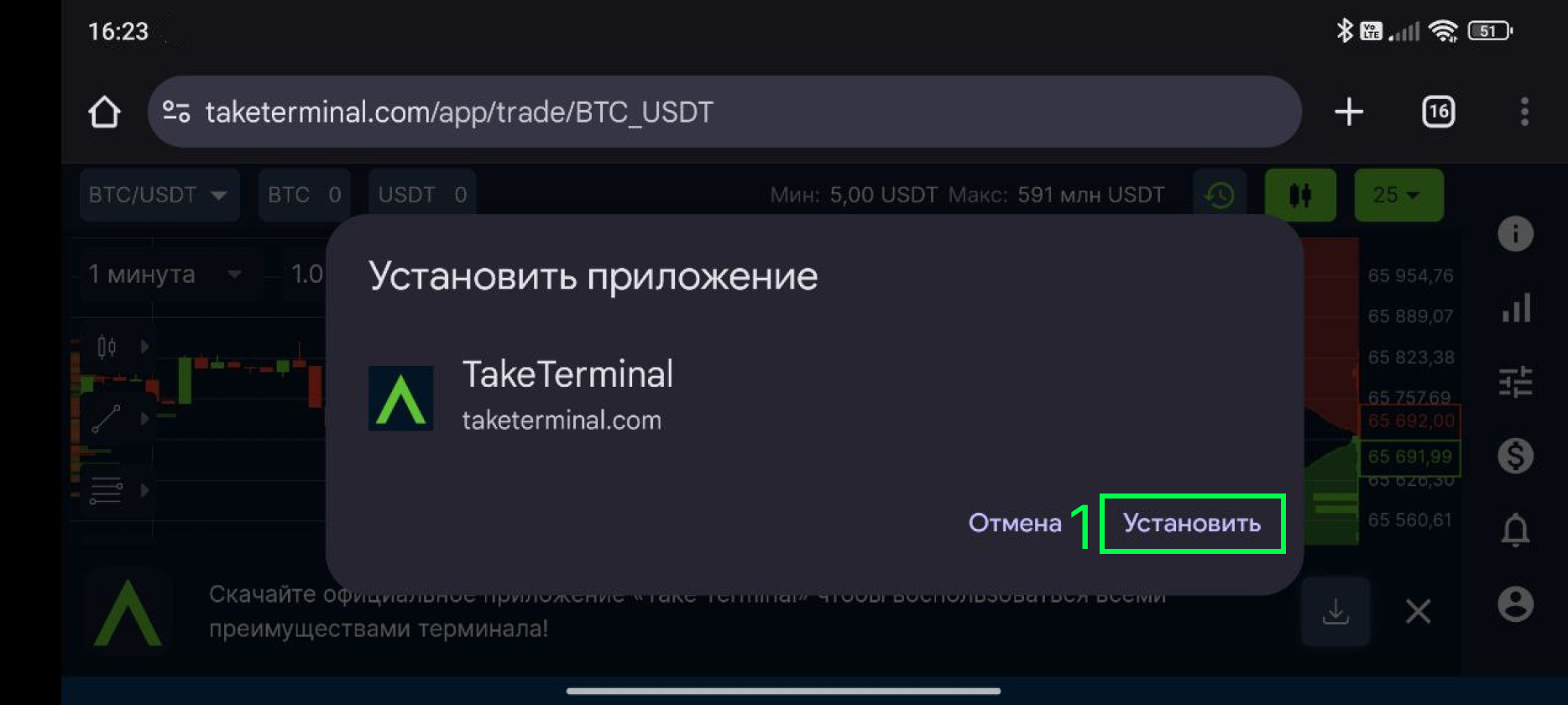

рис32 - окно установки, 1 - кнопка "Установить"

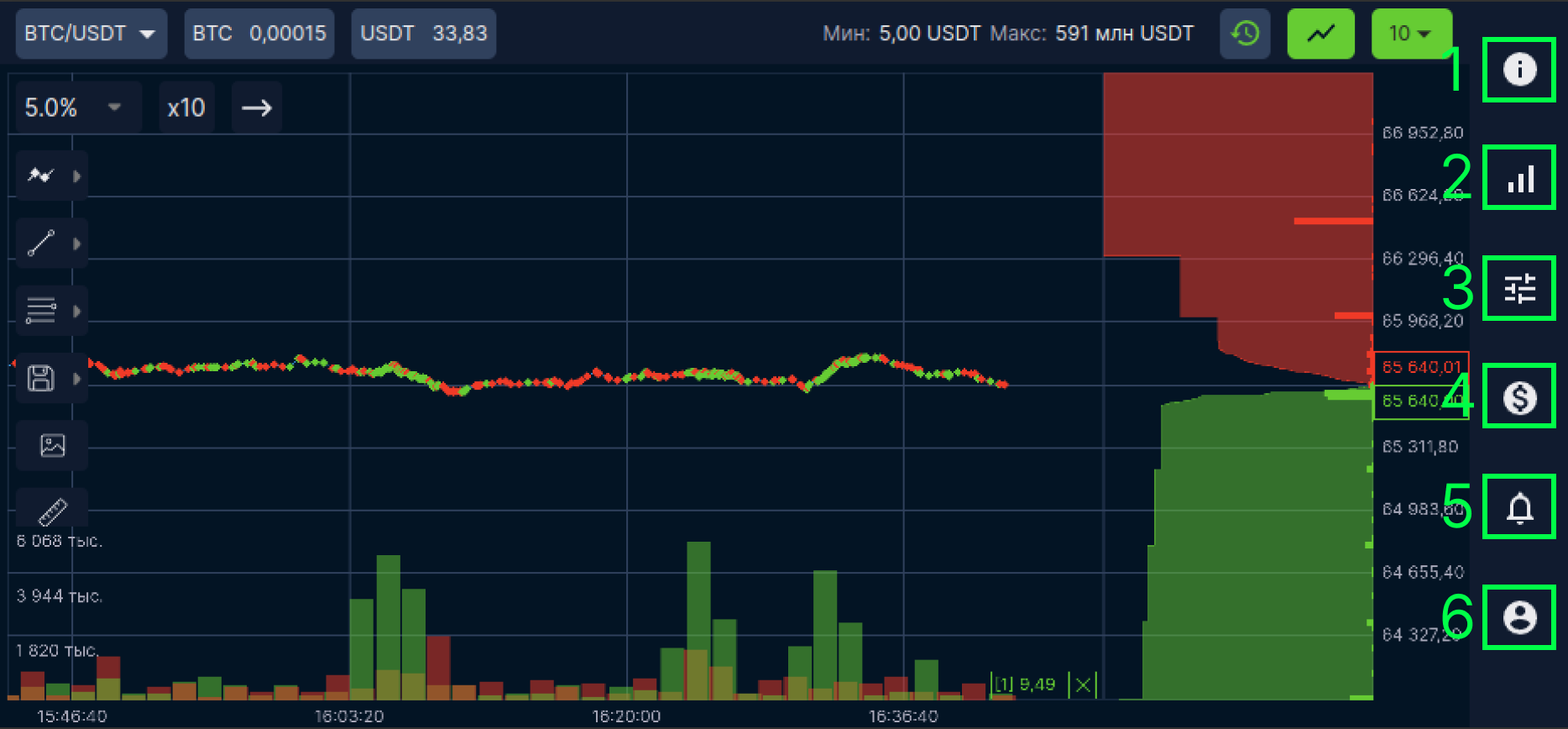
Меню(см. рис 6, 6) в свою очередь состоит из следующих пунктов:
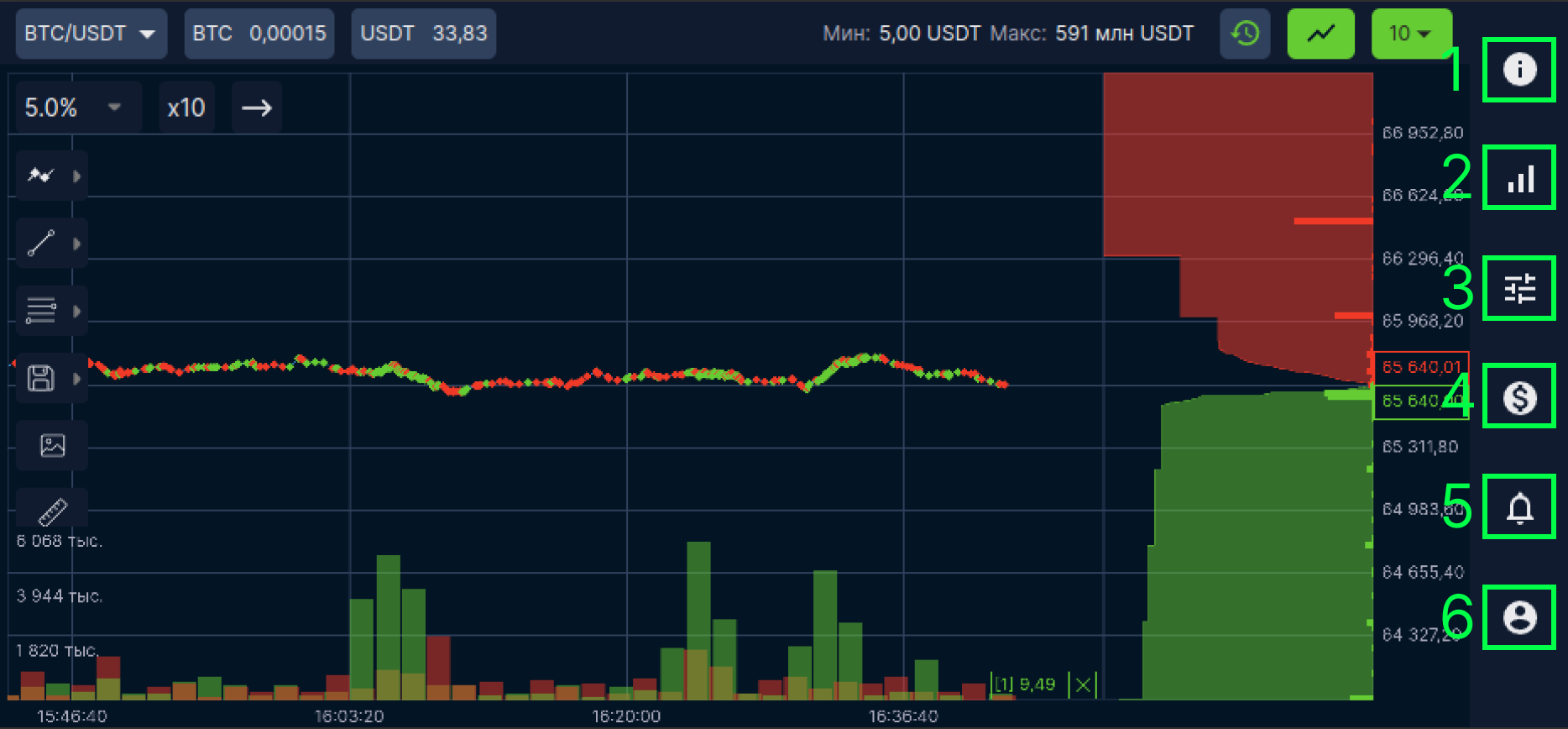
рис 6 - боковое меню, 1 - информационная панель, 2 - таблицы, 3 - быстрые настройки, 4 - форма торговли, 5 - просмотр детектов, 6 - навигация
Видеоинструкция:

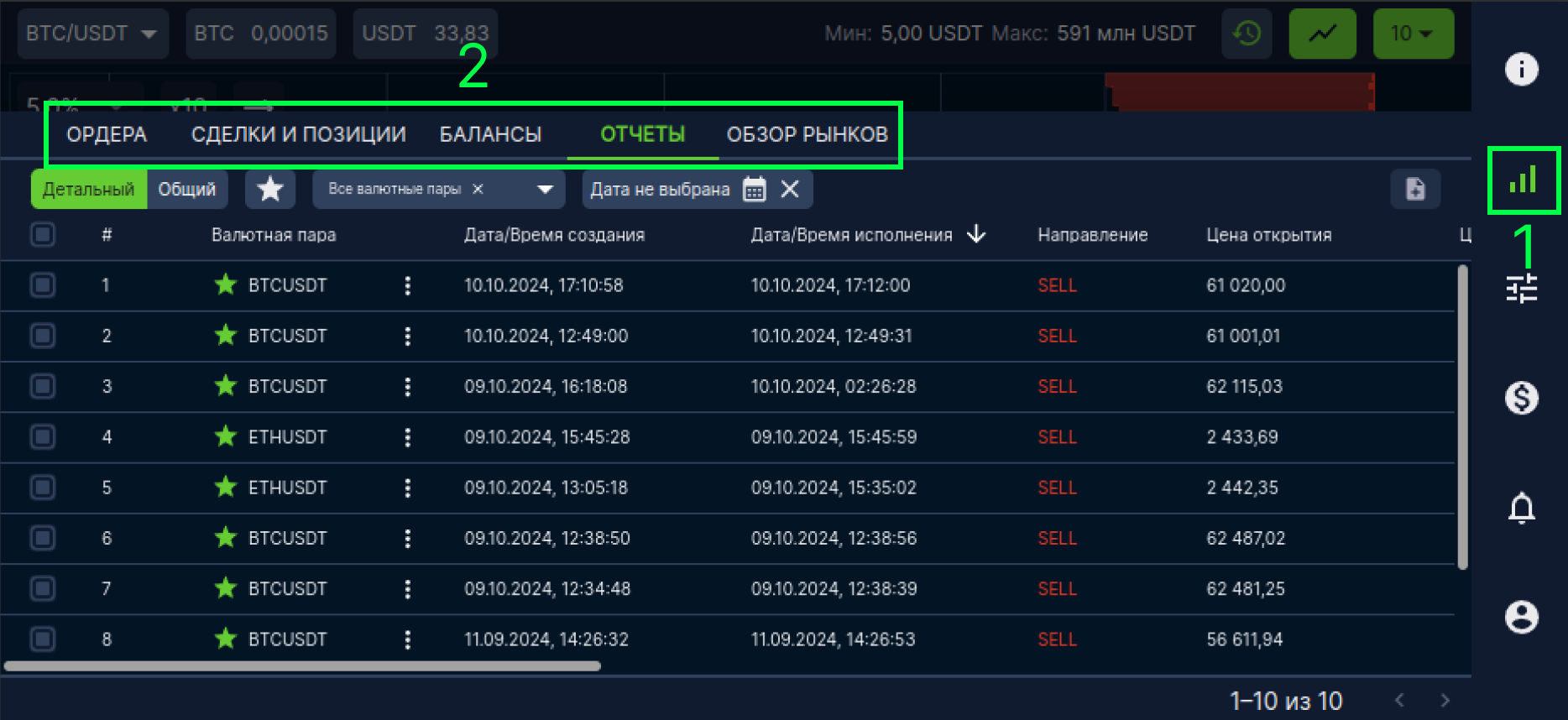
Таблицы находятся во втором пункте меню(см. рис 9, 1) и содержат в себе таблицы(см. рис 9, 2):
Больше о каждой таблице можно узнать в разделах Таблицы, Обзор рынков, Отчеты.

рис 9 - Таблицы, 1 - иконка таблиц, 2 - вкладки
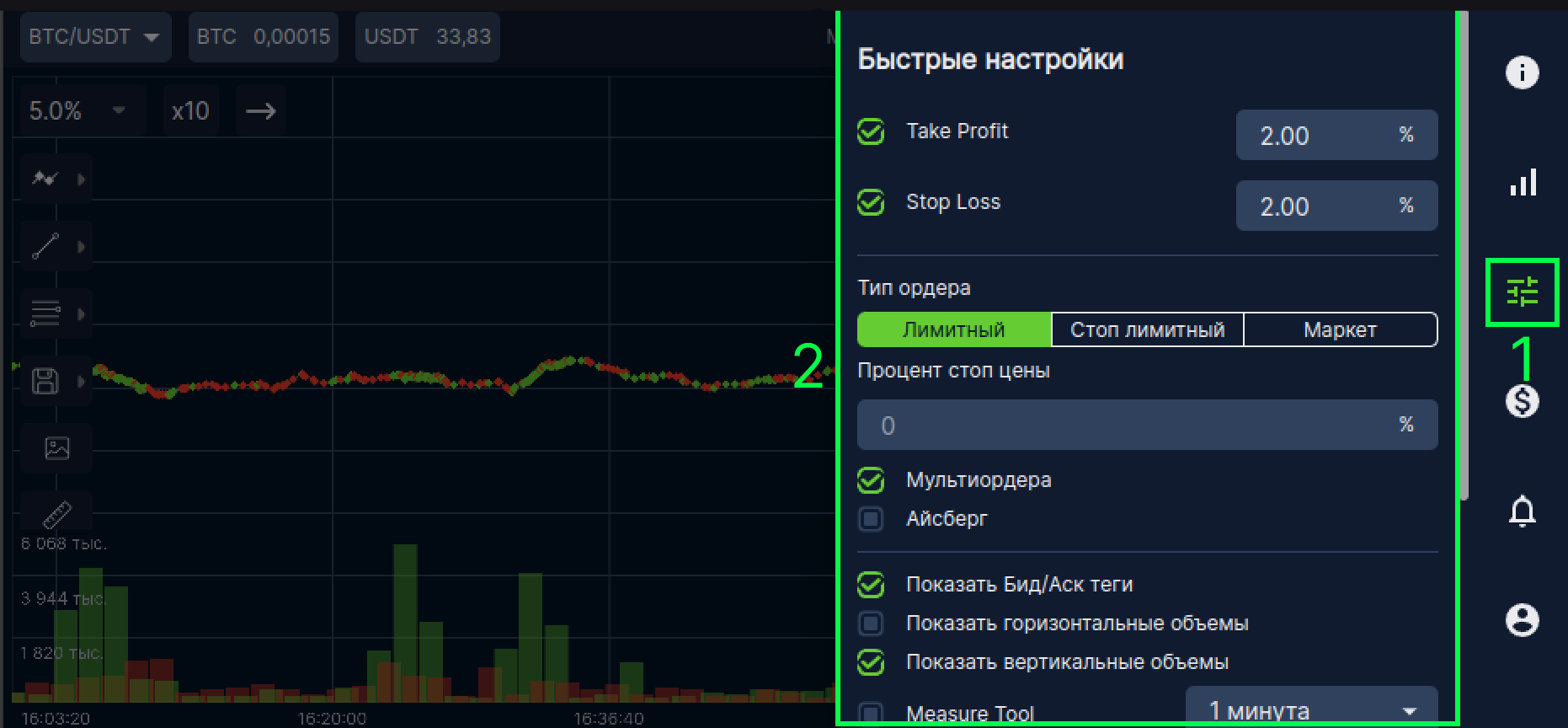
С мобильной версии, так же, как и с десктопной можно редактировать наиболее часто изменяемые настройки с помощью меню быстрых настроек(см. рис 10, 1):
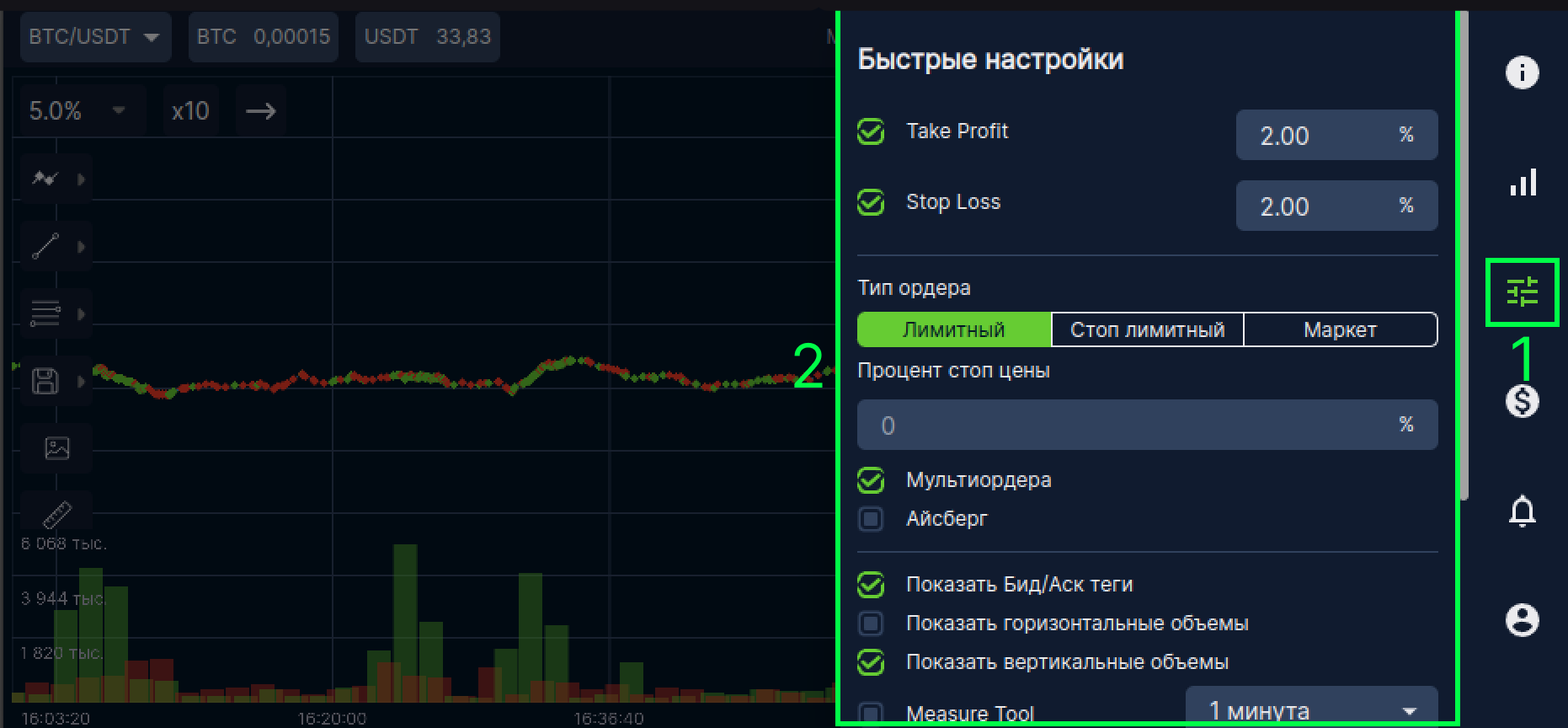
рис 10 - Быстрые настройки, 1 - иконка быстрых настроек, 2 - параметры
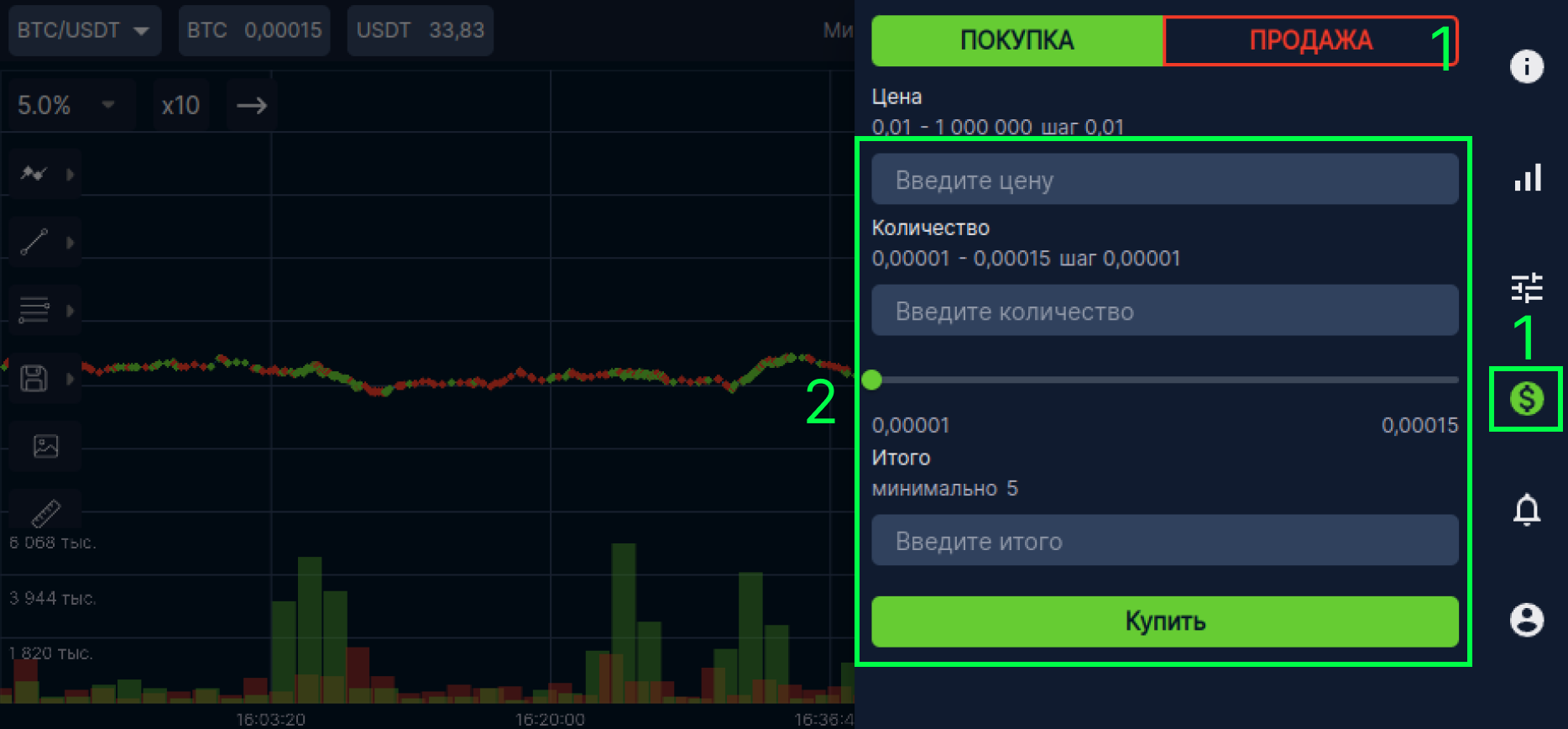
Форма торговли доступна через боковое меню(см. рис 11, 1)
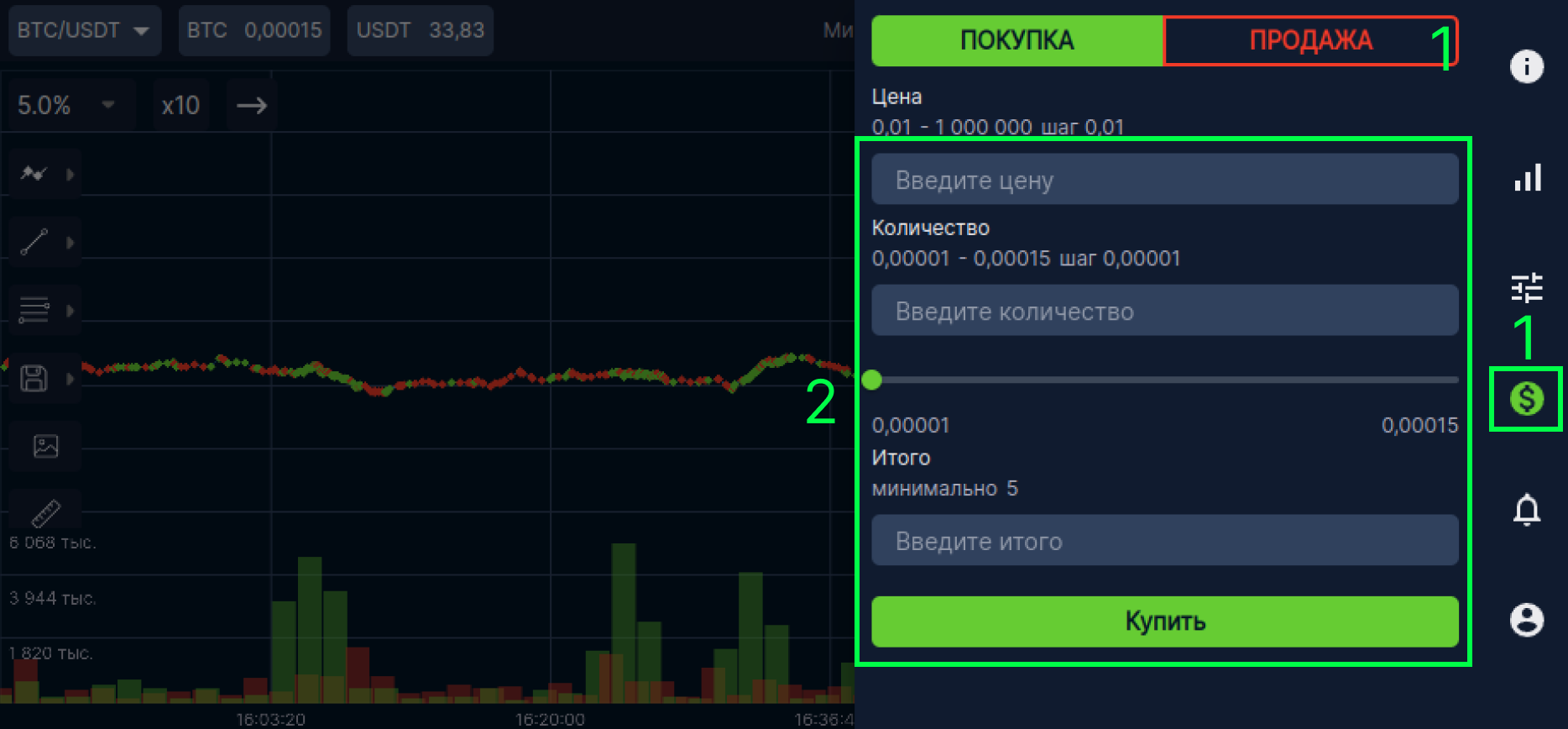
рис 11 - форма торговли, 1 - пункт меню
Перейти в настройки, изменить цвет темы и выйти из аккаунта можно с помощью меню навигации(см. рис 12, 1)
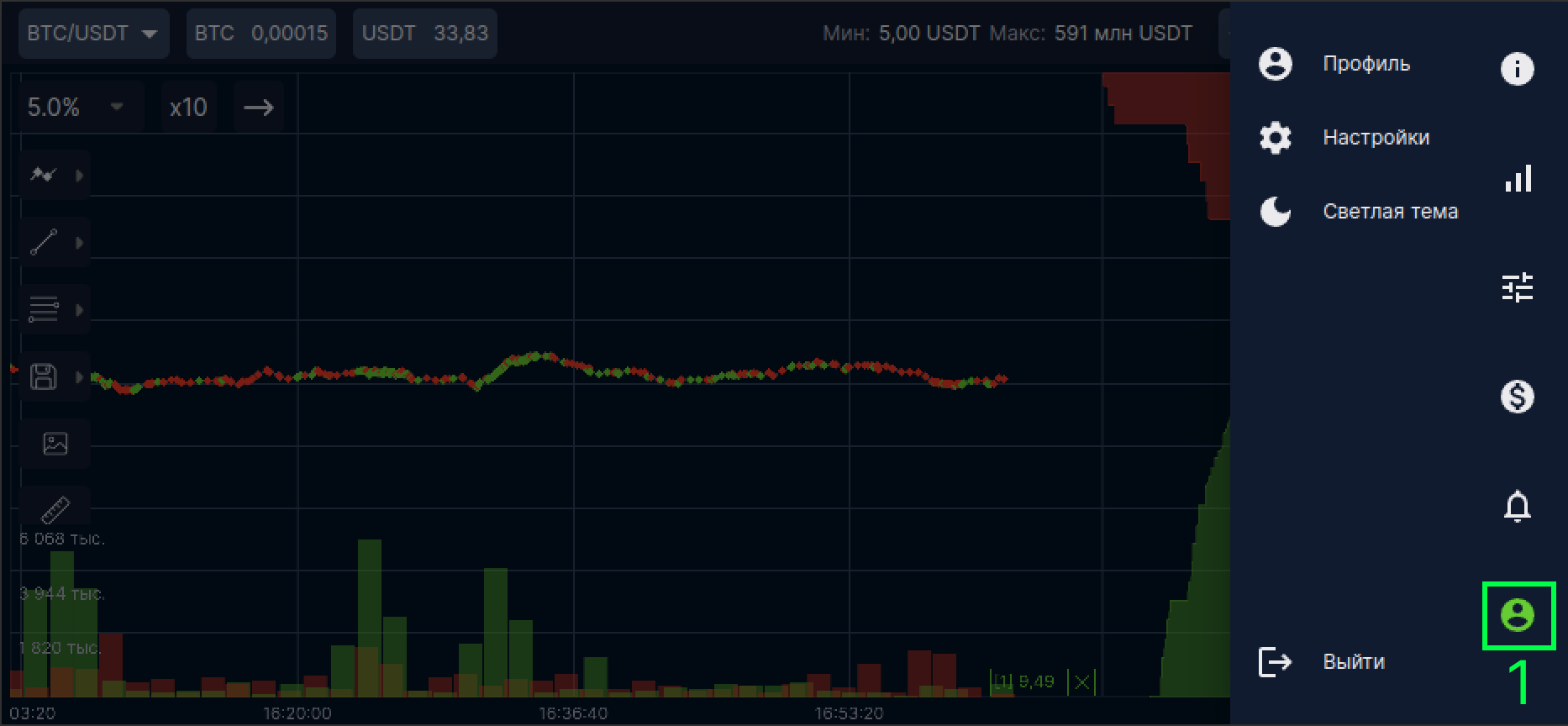
Видеоинструкция:

рис
Окно торговли
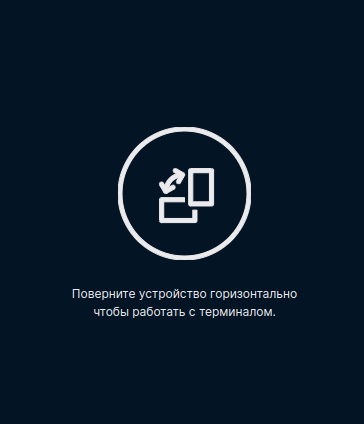
Интерфейс мобильной версии имеет свои особенности: для того, чтобы торговать с мобильного устройства, необходимо повернуть устройство в горизонтальное положение. Если перейти на страницу торговли в вертикальной ориентации, отобразится сообщение о необходимости повернуть экран в горизонтальное положение(см. рис 4)3).

рис 43 - Сообщение о необходимости поворота экрана
В окне торговли отображаются график, биржевой стакан, список валютных пар(см. рис 5,4, 1), информация о балансе по выбранной валютной паре(см. рис 5,4, 2), 3 - кнопки масштабирования графика(см. рис 4, 3), 4 - вкл/выкл истории, 4 - кнопка переключения типа графика(Тики/Свечи/Свечи TV)(см. рис 5,4, 4), кнопка5 выбора размера ордера(см. рис 5, 5),- боковое меню(см. рис 5,4, 6)5), кнопки6 изменения масштаба графика и переключения в его конец(см. рис 5, 7),- кнопки инструментов рисования и изменения текущего представления графика(см. рис 5,4, 8)6)

рис 54 - Окно торговли, 1 - список валютных пар, 2 - балансы, 3 - кнопки ма сштабиротобрважения графисториика, 4 - кнопка пистории сдерелоключения типа графика, 5 - кнопка выбора размера ордера, 6 - боковое меню, 7 - изменение масштаба, 86 - инструменты тех.анализа
Информационная панель(см. рис 6, 1)Таблицы(см. рис 6, 2)Быстрые настройки(см. рис 6, 3)Форма торговли(см. рис 6, 4)Просмотр детектов(см. рис 6, 5)Навигация(см. рис 6, 6)
Создание ордера
Как и в полной версии терминала создать ордер можно двумя способами с помощью формы и с помощью стакана.
С помощью стакана
Видеоинструкция:
Для того, чтобы создать ордер с помощью стакана необходимо:
- Определить размер ордера с помощью
выкнопадающегосписка(см.рисазмера5, 5)ордера - Тапнуть два раза в области стакана.
После этого в цене, куда были произведены нажатия создастся ордер
С помощью формы
Для того, чтобы создать ордер с помощью формы необходимо:
- Нажать на пункт меню, отвечающий за форму(см. рис
7,5, 1) - Заполнить поля формы
- Нажать кнопку покупки

рис 75 - форма покупки, 1 - пункт в меню, 2 - форма
Движение
Для того, чтобы переместить ордер необходимо:
- Нажать и удержать пальцем по экрану в области линии
- Повести палец вверх/вниз по стакану
Меню
Для обеспечения удобства торговли все часто используемые разделы вынесены в боковое меню в окне торговли.
Информационная панель
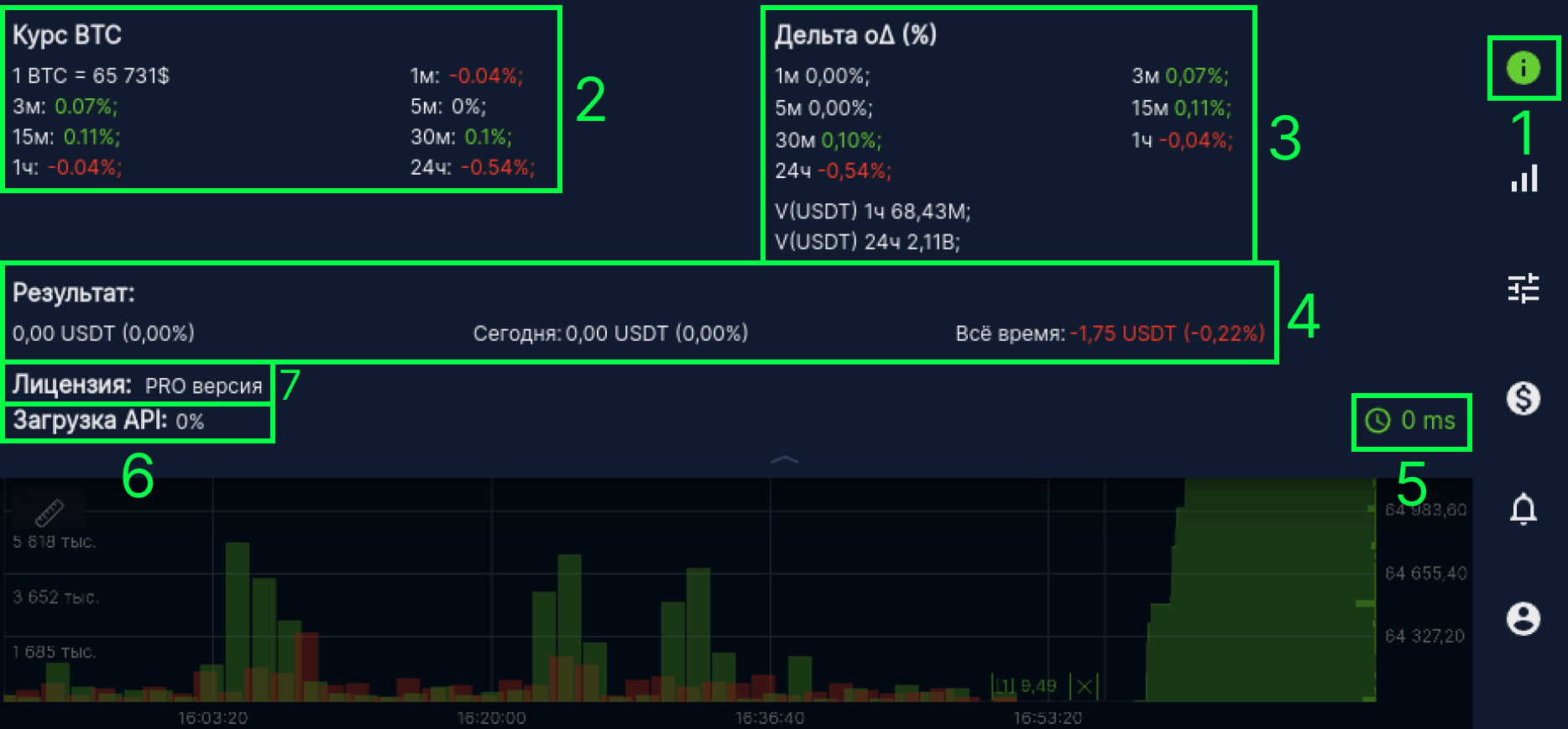
Информационная панель находится в самом первом пункте меню(см. рис 8, 1) и содержит в себе информацию:
- О курсе и дельтах
BTCUSDT(см. рис 8, 2)BTCUSDT ПоО дельтах для текущей открытой валютной паре(см. рис 8, 3)- О полученной прибыли
(см. рис 8, 4) - О пинге
(см. рис 8, 5) - О загрузке API биржи
(см. рис 8, 6) О текущей активной лицензии(см. рис 8, 7)

рис 86 - информационная панель, 1 - иконка информационной панели, 2 - куинфорсмационная и дпанельта BTCUSDT, 3 - дельты и объёмы текущей пары, 4 - профит, 5 - пинг, 6 - загрузка API, 7 - лицензия
Таблицы
ОрдераСделки и позицииБалансыОтчетыОбзор рынков
Быстрые настройки
Форма торговли
Навигация

рис 12 - навигация, 1 - иконка навигации
Инструменты технического анализа
Рисование инструментов технического анализа отличается от десктопного. Рассмотрим на примере линии тренда, необходимо:
- Выбрать инструмент тапом по его иконке
- Тапнуть в области графика
- Переместить курсор с помощью перемещения пальца по графику
- Тапнуть для фиксации точки начала линии тренда
- Переместить курсор с помощью перемещения пальца по графику
- Тапнуть для фиксации точки конца линии тренда