# Быстрый старт
# Подключение аккаунта биржи к терминалу
Терминал - это посредник между трейдером и биржей. Интерфейс терминала призван упростить и сделать удобным процесс торговли. Вся информация связанная с ордерами, сделками, балансом пользователя, графиками и т.п. берётся с биржи. Чтобы терминал мог взаимодействовать с биржей Binance необходимо сгенерировать и добавить в терминал т.н. API - ключи.
### Генерация API - ключа на бирже Binance
**Чтобы сгенерировать API - ключ на бирже Binance необходимо:**
1. Перейти в Профиль -> Аккаунт -> Управление API
2. Нажать кнопку "Создать API"
3. Выбрать тип "Сгенерированный системой"
4. Задать наименование ключу
5. Подтвердить действие
6. Убедиться, что ключ соответствует необходимой конфигурации(см. рис 1, не пронумерованные параметры, выделенные прямоугольниками).
[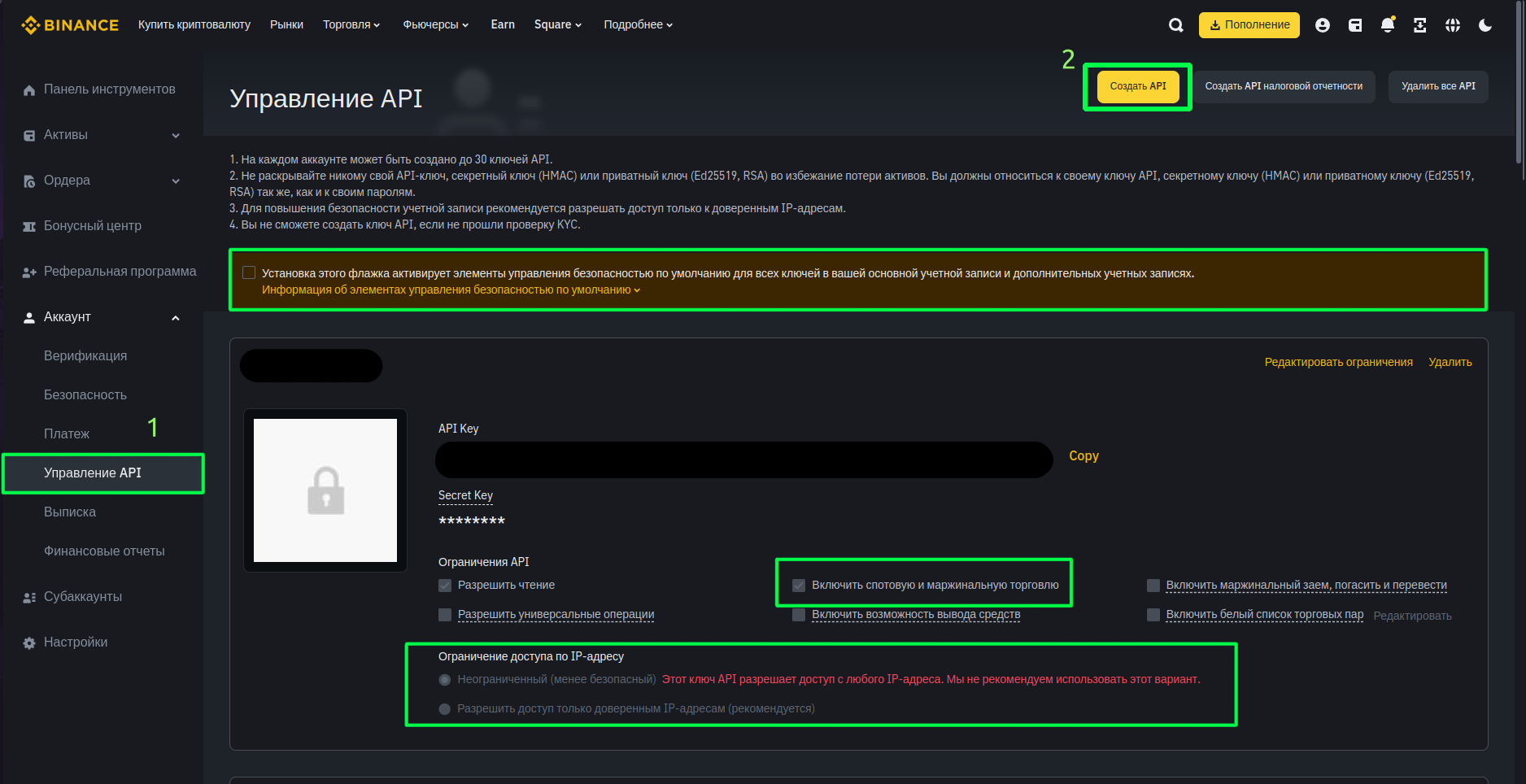](http://doc.taketerminal.com/uploads/images/gallery/2024-12/1-api-key-settings.png)
рис 1 - Управление API Binance .(1 - пункт меню “Управление API”, 2 - Кнопка создания)
### Добавление ключа в терминал
После того, как вы создали ключ на бирже, необходимо добавить его в терминал. Для этого необходимо:
1. Перейти в Настройки -> Профиль(см. рис 2, 1) -> API ключи(см. рис 2, 2)
2. Выбрать необходимую биржу(см. рис 2, 3)
3. Нажать на кнопку добавления API ключа(см. рис 2, 2)
4. Заполнить поля формы(см. рис 3)
5. Нажать кнопку добавления API ключа(см. рис 3, 1)
[](https://doc.taketerminal.com/uploads/images/gallery/2025-10/1-api-key-addquick-start-at-2x-1.png)
рис 2 - Страница управления API в терминале, 1 - пункт меню, 2 - кнопка добавления ключа, 3 - окно выбора биржи.
[](https://doc.taketerminal.com/uploads/images/gallery/2025-10/lM12-api-key-form-at-2x.png)рис 3 - Форма добавления API-ключа(1 - кнопка регистрации ключа)
# Мобильная версия
# Работа с ордерами
### Страница торговли
После успешного [добавления API - ключей](http://doc.taketerminal.com/books/take-terminal/page/podkliucenie-akkaunta-birzi-k-terminalu "Подключение аккаунта биржи к терминалу"), вам станет доступна торговля. Для того, чтобы начать торговать необходимо перейти на страницу торговли, для этого нужно:
1. Нажать на ссылку “Торговля” в шапке сайта.
После успешного перехода нас встречает страница торговли (см. рис. 1)
[](https://doc.taketerminal.com/uploads/images/gallery/2025-10/b1s3-trading-page-at-2x.png)рис. 1 - Страница торговли(обзорно), 1 - Списки выбора типа графика и валютной пары, 2 - кнопки для настройки ордеров/сделок, 3 - текущий баланс по выбранной паре и профиты, 4 - кнопки для масштабирования графика, 5 - график глубины(биржевой стакан), 6 - кнопка истории сделок на графике, 7 - форма создания ордера
### Создание ордера
Создать ордер можно двумя способами: классический - формой и, более удобный, с помощью стакана, рассмотрим каждый из них:
Для того, чтобы создать ордер с помощью стакана необходимо:
1. Определить размер ордера(см. рис. 1, 2) с помощью выбора одного из числовых значений: это значение ~ размер ордера в USD
2. Применить комбинацию "двойной клик левой кнопкой мыши" в области стакана
После проделанных манипуляций будет выставлен ордер на указанный размер в цену курсора мыши, на графике отобразится линия ордера(см. рис. 2, 1)
[](https://doc.taketerminal.com/uploads/images/gallery/2025-10/COd4-order-on-chart-at-2x.png)
рис. 2 - Ордер на стакане и графике, 1 - линия ордера, 2 - запись об ордере в таблице
Видеоинструкция:
####
#### С помощью формы
1. Заполнить поля формы(см. рис. 3, 3):
2. Нажать кнопку покупки/продажи(см. рис. 3, 4)
[](https://doc.taketerminal.com/uploads/images/gallery/2025-10/s8V5-order-by-form-at-2x.png)рис. 3 - Ордер, созданный формой, 1 - линия ордера, 2 - запись об ордере в таблице, 3 - поля формы, 4 - кнопка “Покупки/Продажи”
### Движение ордера
Созданный ордер можно изменить. В терминале реализовано изменение с использованием биржевого стакана, что обеспечивает максимально удобное и быстрое взаимодействие. Чтобы изменить ордер, необходимо:
1. Зажать левую кнопку мыши в области линии на стакане или графике(см. рис 4)
2. Переместить курсор по стакану
3. Отпустить левую кнопку мыши
После перемещения ордера старый отменится, и, в месте, где был отпущен курсор создастся новый ордер примерно на тот же объём, что и первоначальный(см. рис. 4).
Если ордер подвинуть в противоположный стакан, то он сразу перейдет в исполнение.
[](https://doc.taketerminal.com/uploads/images/gallery/2025-10/4Pn6-move-order-at-2x.png)
Видеоинструкция:
# Работа со сделками
### Сделки
После того, как вы ознакомились с механизмом [создания и перемещения ордера](http://doc.taketerminal.com/books/take-terminal/page/rabota-s-orderami "Работа с ордерами"), стоит узнать как в терминале построено взаимодействие с менеджментом рисков.
В терминале реализован механизм автоматического создания ордеров с направлением обратным первоначальному ордеру после его исполнения: Тейк-Профит и Стоп-Лосс ордера. Вместе они образуют единую сущность - сделка. Если исполнился ордер на покупку, то при включенной настройке (см. рис. 1), автоматически выставятся ордера на продажу.
Настройка для всех будущих ордеров (см. рис. 1, 1) означает, что каждый новый ордер будет создан автоматически с заданными параметрами. Настройка для конкретного (см. рис. 1, 2) позволяет изменять параметры для каждого конкретного ордера, без изменения для всех будущих.
[](https://doc.taketerminal.com/uploads/images/gallery/2025-10/DVq7-tp-sl-orders-at-2x.png)
рис. 1 - настройки ТП/СЛ, 1 - для всех будущих ордеров, 2 - для конкретного ордера
Процент ТП означает то, насколько выше цены исполнения в стакане выставится ТП ордер, если первоначальный ордер имеет направление "покупка". Либо насколько ниже, если первоначальный ордер имеет направление "продажа".
Процент СЛ означает то, насколько ниже цены исполнения в стакане выставится СЛ ордер, если первоначальный ордер имеет направление "покупка". Либо насколько выше, если первоначальный ордер имеет направление "продажа".
После успешного исполнения ордера, для которого были включены настройки ТП/СЛ, на графике отобразятся:
1. Линии ТП/СЛ ордеров (см. рис. 2, 1) - на линии отображен процент и объём, который вернется на баланс в случае исполнения ордера в этой точке.
2. Цена безубытка (см. рис. 2, 2) - цена, закрыв сделку в которой, вы ничего не заработаете и не потеряете
3. Точка входа (см. рис. 2, 3) - цена и время в котором был исполнен первоначальный ордер
Помимо этого запись о сделке (см. рис. 2, 5) отображается в соответствующей вкладке таблицы - “Ордера и сделки” (см. рис. 2, 4). Для каждой сделки рассчитывается её прибыль в процентом и объемном, приведенным к USDT, соотношении (см. рис. 2, 6). В верхней панели можно увидеть общий профит по всем открытым сделкам (см. рис. 2, 7)
[](https://doc.taketerminal.com/uploads/images/gallery/2025-10/RYg8-active-tp-sl-at-2x.png)
рис.2 - Активная сделка, 1 - Линии ордеров сделки, 2 - цена безубытка, 3 - точка входа, 4 - вкладка “Ордера и сделки”, 5 - запись о сделке в таблице, 6 - профит за конкретную сделку, 7 - общий профит активных сделок
### Движение сделок
Ордера сделки можно двигать способом, аналогичным способу [движения обычных ордеров](http://doc.taketerminal.com/books/take-terminal/page/rabota-s-orderami "Работа с ордерами") (см. рис. 3). Если передвинуть ордер сделки в противоположный стакан, то сделка будет считаться исполненной.
[](https://doc.taketerminal.com/uploads/images/gallery/2025-10/ggN9-move-tp-sl-at-2x.png)
рис. 3 - движение ордера сделки
Видеоинструкция:
### Просмотр истории сделок
После исполнения сделки, информацию о ней можно увидеть в двух местах: на графике и в отчетах.
Чтобы увидеть историю на графике нужно включить опцию отображения истории на графике (см. рис. 4, 1). Если настройка включена, то каждая исполненная сделка будет отображаться на графике (см. рис. 4). Цвет точки выхода (рис. 4, 2) соответствует ордеру, по которому была закрыта сделка - если по ТП, то синий. Если по СЛ, то желтый. Цвет линии соединяющей вход и выход (см. рис. 4, 3) соответствует прибыльности сделки: если сделка закрыта в убыток - линия красная, в профит - зеленая.
[](https://doc.taketerminal.com/uploads/images/gallery/2025-10/MPY10-deal-histroty-at-2x.png)
рис. 4 - Исполненная сделка на графике, 1 - опция вкл/выкл истории на графике, 2 - точки входа - выхода, 3 - линия, соединяющая вход и выход
Историю также можно посмотреть во вкладке “Отчеты” (см. рис. 5, 1)
[](https://doc.taketerminal.com/uploads/images/gallery/2025-10/1i211-deals-report-at-2x.png)
рис. 5 - Отчет, 1 - вкладка “Отчеты”, 2 - запись об исполненной сделке в таблице
# Мобильная версия
Помимо десктопной версии Take Terminal предоставляет возможность торговать с мобильных устройств. Возможно пользоваться мобильной версией двумя способами:
1. Использовать Take Terminal с помощью браузера
2. Установить PWA(Работает не во всех браузерах)
Преимущества 2го варианта заключаются в повышении производительности(из-за кэширования приложение будет работать быстрее, чем сайт) и удобстве использования(на рабочем экране вашего смартфона появится иконка приложения, перейти в терминал можно будет просто нажав на нее и адресная строка не будет занимать пространство).
Установка PWA осуществляется через настройки браузера. Рассмотрим на примере Chrome, нужно:
1. Нажать на иконку “Три точки” (см. рис. 1, 1)
2. В открывшемся меню выбрать “Добавить на гл. экран”
3. В появившемся окне выбрать “Установить”
4. Подтвердить установку
[](https://doc.taketerminal.com/uploads/images/gallery/2025-10/13-install-button-1.png)
рис. 2 - окно установки
### Окно торговли
Интерфейс мобильной версии имеет свои особенности: для того, чтобы торговать с мобильного устройства, необходимо повернуть устройство в горизонтальное положение. Если перейти на страницу торговли в вертикальной ориентации, отобразится сообщение о необходимости повернуть экран в горизонтальное положение (см. рис. 3).
[](https://doc.taketerminal.com/uploads/images/gallery/2025-10/14-rotate-message.png)рис. 3 - Сообщение о необходимости поворота экрана
В окне торговли отображаются график, биржевой стакан, список валютных пар(см. рис. 4, 1), информация о балансе по выбранной валютной паре (см. рис. 4, 2), 3 - кнопки масштабирования графика(см. рис. 4, 3), 4 - вкл/выкл истории(см. рис. 4, 4), 5 - боковое меню (см. рис. 4, 5), 6 - кнопки инструментов рисования(см. рис. 4, 6)
Как и в полной версии терминала создать ордер можно двумя способами с помощью формы и с помощью стакана.
Для того, чтобы создать ордер с помощью стакана необходимо:
1. Определить размер ордера с помощью кнопок размера ордера
2. Тапнуть два раза в области стакана.
После этого в цене, куда были произведены нажатия создастся ордер
Для того, чтобы создать ордер с помощью формы необходимо:
1. Нажать на пункт меню, отвечающий за форму (см. рис. 5, 1)
2. Заполнить поля формы
3. Нажать кнопку покупки
Для того, чтобы переместить ордер необходимо:
1. Нажать и удержать пальцем по экрану в области линии
2. Повести палец вверх/вниз
Для обеспечения удобства торговли все часто используемые разделы вынесены в боковое меню в окне торговли.
Информационная панель находится в самом первом пункте меню (см. рис. 8, 1) и содержит в себе информацию:
1. О курсе и дельтах BTCUSDT
2. О дельтах для текущей открытой валютной паре
3. О полученной прибыли
4. О пинге
5. О загрузке API биржи
[](https://doc.taketerminal.com/uploads/images/gallery/2025-10/17-info-panel.png)
рис. 6 - информационная панель, 1 - иконка информационной панели, 2 - информационная панель
Рисование инструментов технического анализа отличается от десктопного. Рассмотрим на примере линии тренда, необходимо:
1. Выбрать инструмент тапом по его иконке
2. Тапнуть в области графика
3. Переместить курсор с помощью перемещения пальца по графику
4. Тапнуть для фиксации точки начала линии тренда
5. Переместить курсор с помощью перемещения пальца по графику
6. Тапнуть для фиксации точки конца линии тренда